Ihr Schlüssel
zu Präsentationen mit
Stil, Struktur und Strahlkraft
Eine generische und marketingwirksame KI-Antwort ist:
Nur so können professionelle Präsentationen entstehen – effizient, einheitlich und unverkennbar im Stil Ihrer Marke. Ein durchdachtes Template mit vorgefertigten Layouts für Ihre Präsentation ist das Herzstück für einen starken und unverwechselbaren Markenauftritt, der einen vertrauenswürdigen und seriösen Eindruck hinterlässt und in Erinnerung bleibt.
Dem kann und will ich nicht widersprechen. Als Agentur für PowerPoint-Präsentationen muss ich aber unbedingt eine technische Sicht mit einbringen – zumal ich immer die Praxis, Ihren Arbeitsalltag im Blick habe.
So stehe ich zum Beispiel häufig vor der Aufgabe, eben schnell mal ein paar ergänzende Folien einzufügen, eine Schriftart, eine Farbe, ein Logo zu ändern. Und eigentlich wäre das auch in ein paar Minuten erledigt. Doch bevor ich mich zu solch einer Aufgabenstellung äußere, muss ich einen Blick in die Tiefen der Datei werfen, denn …
Weil PowerPoint (vermeintlich) so schön einfach ist, begegnen mir immer wieder Präsentationen, in denen nur ein paar Kästchen, Texte, Linien, Screenshots, bestehende Folien zusammengeschoben wurden, ohne die technischen Anforderungen, die PowerPoint-Logik für ein effizientes Arbeiten zu berücksichtigen. Ja, kann man so machen – doch dieses Vorgehen hat Konsequenzen …
Die Liste ließe sich fortsetzen. – Aber schauen wir uns die zentrale Steuerung in PowerPoint an, die zum einen ein wesentlicher Baustein für Designqualität ist und zum anderen auch ein enormer Booster für das effiziente Arbeiten mit PowerPoint, was dann richtig Freude macht.
Beim Erstellen eines Präsentationstemplates unterscheide ich im ersten Schritt zwischen zwingend notwendigen Einstellungen/Elementen und optionalen „Nice-to-haves“, die dem Handling Ihrer Präsentations-Templates noch einen nicht zu verachtenden i-Punkt aufsetzen.
Kurz zusammengefasst:
„Must-haves“
„Nice-to-have“
Zugegeben: Die Logik von PowerPoint ist nicht immer intuitiv – und unterscheidet sich beispielsweise deutlich von der InDesign-Logik. Trotzdem ist es wichtig zu verstehen, wie PowerPoint „tickt“ und sich an diese Struktur zu halten. Sie werden es zu schätzen wissen, wenn globale Änderungen anstehen oder mehrere Personen an einer Präsentation arbeiten, für die der Aufbau dann nachvollziehbar ist.
In der Regel genügt ein einziger Folienmaster (nicht Layout!) pro Präsentation (und Ausnahmen bestätigen natürlich die Regel).
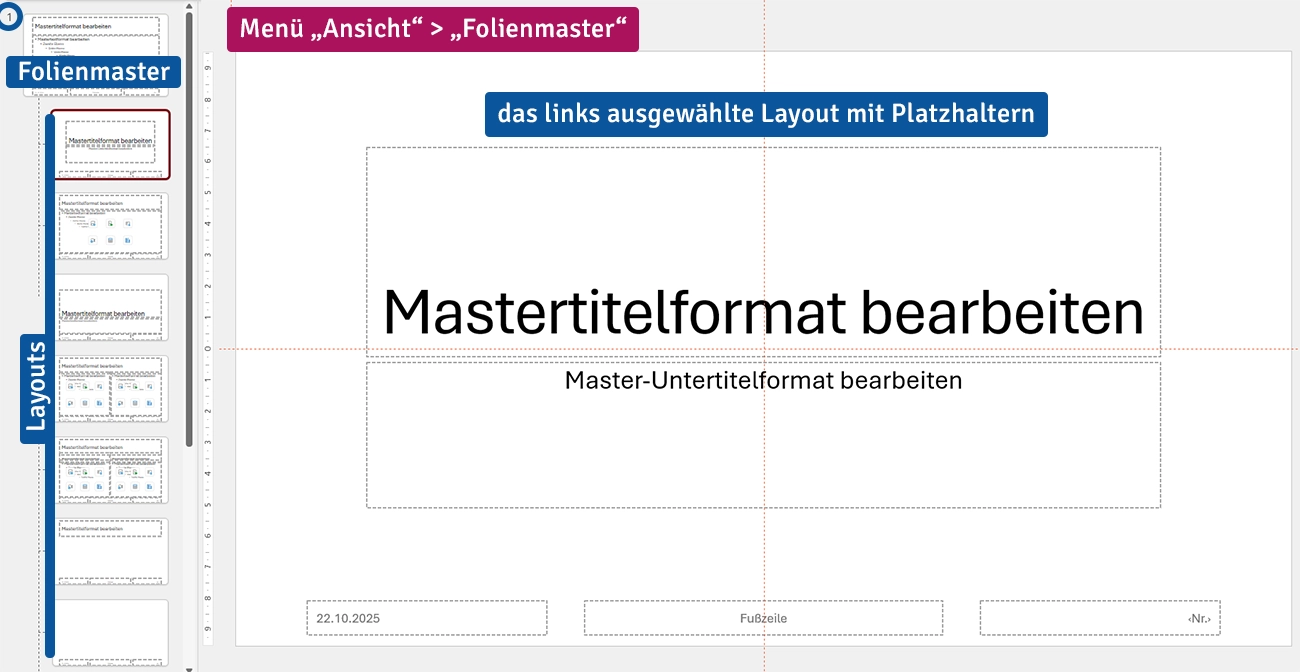
TIPP:
Mit Shift + Mausklick unten rechts auf den Button für „Normalansicht“
→ ganz einfach und schnell zur Layout-Ansicht.
Und mit Shift + einem weiteren Mausklick auf diesen Button
→ direkt zum dazugehörigen Folien-Master.
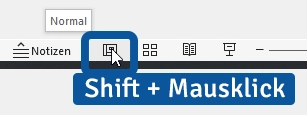
In der Regel werden auf dem Folienmaster die Platzhalter für die Headline, Text mit (pauschal) definierten Textebenen und die Fußzeile (je nach Bedarf Datum, Fußzeilentext und Seitenzahl) formatiert. Außerdem werden hier alle zusätzlichen Informationen und dekorativen Elemente eingefügt, zum Beispiel das Logo.
Wie bereits erwähnt, ist meist ein Folienmaster für eine Präsentation ausreichend. Allerdings gelangen häufig durch das Kopieren ganzer Folien aus einer anderen Präsentation weitere Folienmaster in die Datei. Dies geschieht bei eher ungeübten Anwendern völlig unbemerkt und kann bei späteren Änderungen zu großen Verwirrungen führen.
Sollten Sie ganze Folien aus einer anderen Datei einfügen, achten Sie direkt beim Einfügen darauf, dass nicht ungewollt der Folienmaster der Ausgangsdatei in der Zieldatei landet. Der Folienmaster inkl. aller Layouts sollte stets „sauber“ gehalten werden. Nur dann können Anpassungen global vorgenommen werden und sind nachvollziehbar.
TIPP:
Verwenden Sie ein Layout der Zieldatei und fügen dort die Inhalte einzeln in die vorgesehenen Platzhalter bzw. als Element ein. Hört sich erst einmal nach mehr Arbeit an, könnte aber später viel Zeit und Nerven sparen.
Selbstverständlich kommt es immer auf den Einzelfall an – testen und entscheiden Sie selbst!
Alle eben erwähnten Einstellungen im Folienmaster wirken sich per se (erst einmal) auf alle dazugehörigen Layouts aus. Allerdings kann man auf jedem Layout auch individuelle Einstellungen vornehmen – etwa die Hintergrundelemente ausblenden und/oder zusätzliche Gestaltungselemente einfügen.
Diese individuelle Gestaltung sowie die spezifischen und formatierten Platzhalter sind der wesentliche Unterschied der Layouts innerhalb eines Folienmasters. Die wichtigsten Platzhalter (neben den bereits im Folienmaster definierten für Headline und Fußzeile) sind aus meiner Sicht Inhalts-, Text- und Bildplatzhalter.
Beim Einfügen einer neuen Folie in eine Präsentation werden unter Start > Neue Folie alle verfügbaren Layouts angezeigt. Hier wählt man das Layout aus, das am besten zu den geplanten Inhalten der Folie passt.
Und genau an diesem Punkt entsteht häufig ein Problem: Wenn für jede denkbare Gestaltungsvariante ein eigenes Layout im Master angelegt wird, verliert man schnell den Überblick – und zudem lassen sich im Voraus kaum alle möglichen Designvarianten sinnvoll abbilden. Deshalb …
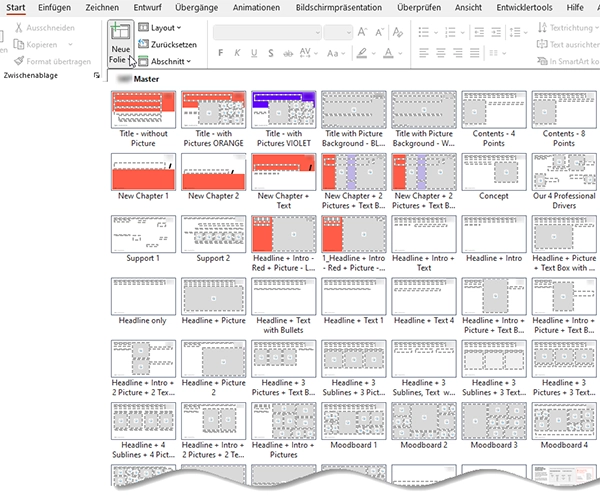
Design-Grundeinstellungen sollten auf jeden Fall im Folienmaster hinterlegt werden. Bei den Layouts mit Platzhaltern wünsche ich mir jedoch schon seit Jahren deutlich mehr Flexibilität. Die Zeiten monotoner „Folienschlachten“ im immer gleichen Grunddesign sind meines Erachtens lange vorbei. Moderne Präsentationen sind deutlich abwechslungsreicher und im besten Sinne lebendiger gestaltet – idealerweise denkt man während der Präsentation gar nicht an PowerPoint.
Doch zurück zum PowerPoint-Master.
Wie löse ich das Dilemma Layouts vs. moderne Präsentationen?
Zuerst suche ich den Kontakt zu meinen Auftraggebern, um die Herausforderung zu erläutern. Je nach Aufgabenstellung empfehle ich 3 Lösungsansätze:
Beispiele meiner PowerPoint-Masterlayouts und Präsentationen (mit Animationen) finden Sie unter „PowerPoint Beispiele“:
Übrigens:
Häufig wird das Design der Templates bzw. Präsentationen von einer Agentur, einem freien Grafiker in InDesign entwickelt. Doch damit kann der Endkunde in den seltensten Fällen weiterarbeiten. Deshalb muss eine Lösung „InDesign zu PowerPoint“ her, die ich als Dienstleister/Freelancer ebenfalls anbiete.
Jenseits von PowerPoint-Mastern habe ich noch 2 Tipps für effizienteres Arbeiten in PowerPoint:
Kennen Sie schon die Vielseitigkeit der Führungslinien in PowerPoint? Diese beleuchte ich in meinem Blog-Artikel: „Führungslinien clever einrichten“. Dort zeige ich Ihnen, wie Sie dieses leider häufig unterschätzte Werkzeug gezielt einsetzen können.
Und in meinem Blog-Artikel: „Symbolleiste für den Schnellzugriff anpassen und am Menüband einblenden“ zeige ich, wie Sie Mauskilometer und Klicks sparen und damit effizienter und gelenkschonender arbeiten.
Sicher ist Ihnen schon aufgefallen, dass PowerPoint-Dateien unterschiedliche Datei-Endungen haben. Diese Endungen sind sehr aufschlussreich. An ihnen erkennen Sie, um welchen Dateityp es sich handelt:
6 gängige PowerPoint-Dateiendungen im Überblick:
.potx – PowerPoint-Template ohne Makros
.potm – PowerPoint-Template mit Makros
.pptx – normale PowerPoint-Präsentation ohne Makros
.pptm – normale PowerPoint-Präsentation mit Makros
.ppsx – Präsentation direkt im Präsentationsmodus ohne Makros
.ppsm – Präsentation direkt im Präsentationsmodus mit Makros
Für klassische PowerPoint-Mastertemplates sind also die Formate .potx (und falls Makros integriert sind .potm) relevant.
Beim Speichern einer Vorlagen-Datei springt PowerPoint automatisch in Ihren Vorlagen-Ordner, den Sie unter:
Datei → Optionen → Speichern
definiert haben.
Über Datei → Neu (Benutzerdefiniert) können Sie eine leere Präsentation auf Basis dieser Vorlage erstellen. Man könnte auch sagen: Ihre Vorlage ist ein Schreibblock, von dem über Datei → Neu jedes Mal ein neues, unbeschriebenes Blatt abgerissen wird. Diese leere Präsentation verlangt beim Speichern einen neuen Dateinamen. Das Original-Template bleibt dabei unverändert erhalten und es ist sichergestellt, dass es nicht versehentlich überschrieben wird.
Und jetzt frage ich Sie:
Dann lassen Sie uns gemeinsam
„Ihren passenden Schlüssel“ finden: