Führungslinien sind ein unverzichtbares, aber häufig unterschätztes Werkzeug in Microsoft PowerPoint. Besonders für das Erstellen sauberer Layoutraster oder bei der Übernahme von Designs aus Adobe InDesign spielen sie eine zentrale Rolle. Richtig eingesetzt sorgen Führungslinien für Ordnung und Konsistenz innerhalb Ihrer Präsentation.
In diesem Blog-Artikel erfahren Sie, wie Führungslinien in PowerPoint funktionieren, wie Sie sie optimal einsetzen und welche typischen Stolperfallen es gibt.
In PowerPoint sind Führungslinien visuelle Hilfslinien, die Ihnen helfen, sich im Layoutraster zu bewegen und Objekte präzise auf einer Folie auszurichten. Sie dienen ausschließlich der Gestaltung und sind weder in der Bildschirmpräsentation sichtbar noch werden sie gedruckt.
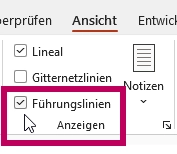
Ansicht → Anzeigen → Führungslinien
Empfehlung:
Arbeiten Sie grundsätzlich mit eingeblendeten Führungslinien
(Ausnahme kann die Erstellung von Screenshots o. ä. sein).
Häufig gibt es in PowerPoint viele Optionen um zum Ziel zu kommen. Aus Gründen der Übersichtlichkeit, werde ich im Folgenden nur eine Option zeigen.
In der Praxis reichen die beiden Standard-Führungslinien selten aus. Zusätzliche Linien lassen sich schnell ergänzen.
1. Meine Empfehlung, weil Sie …
die neue Führungslinie direkt an der gewünschten Position platzieren können.
Strg-Taste gedrückt halten →
mit der Maus an eine bestehende Führungslinie fahren →
Mauszeiger ändert sich

Führungslinie anklicken und ziehen
Dabei erscheint ein kleines Feld mit der Positionsangabe, einem Pluszeichen (Duplizieren) und einem Dreieck, das die Richtung vom Zentrum aus anzeigt.

2. Alternative: Kontextmenü
Diese Methode funktioniert immer – auch dann, wenn zuvor alle Führungslinien gelöscht wurden.
Klick mit der rechten Maustaste auf eine freie Fläche der Folie →
Raster und Führungslinien … →
wählen Sie →
Vertikale … / Horizontale Führungslinie hinzufügen
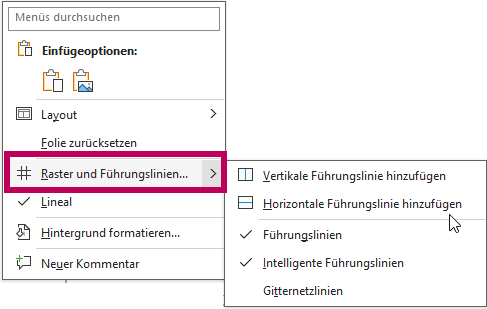
Die neue Führungslinie wird standardmäßig zentriert eingefügt (sofern dort noch keine liegt).
Grundsätzlich lassen sich Führungslinien entfernen, indem Sie sie mit der linken Maustaste aus der Folie herausziehen. Schwieriger wird es, wenn Sie die Führungslinie auf der Folie nicht greifen können. Dann liegt diese vermutlich auf dem Folienmaster oder Layout und muss dort bearbeitet werden.
Tipp:
Häufig ist es hilfreich, unterschiedliche Farben für Führungslinien auf Master, Layouts und Folien zu verwenden – so erkennen Sie sofort, wo sich eine Linie befindet.
PowerPoint bietet aktuell 9 vordefinierte Farben für Führungslinien.
Wählen Sie die Farben bewusst. Achten Sie z. B. auf den Kontrast zum Folienhintergrund. Für ein Layoutraster eignet sich zum Beispiel ein dezenter Kontrast besser als eine Vielzahl stark hervorgehobener Führungslinien.
Entscheidend ist eine klare Logik hinsichtlich Wichtigkeit und Einheitlichkeit. So behalten Sie auch in komplexen Präsentationen den Überblick.
Gehen Sie mit dem Mauszeiger an die zu ändernde Führungslinie und klicken mit der …
rechten Maustaste, um das Kontextmenü aufzurufen:
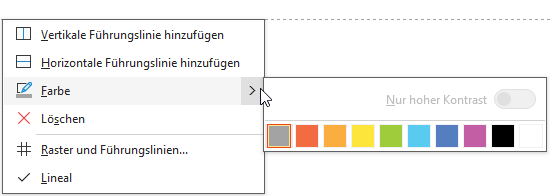
Beim Verschieben einer Führungslinie zeigt PowerPoint direkt am Mauszeiger die exakte Position an. Grundlage ist das Lineal, das von der horizontalen bzw. vertikalen Mitte der Folie (0-Punkt) aus misst.
Tipp:
Halten Sie beim Verschieben die Alt-Taste gedrückt, um Führungslinien noch feiner zu positionieren.
Und mit dem gleichzeitigen Drücken der Strg- oder Alt Gr-Taste duplizieren Sie eine Führungslinie gleichzeitig.

Sie verhalten sich wie andere Master-Objekte – mit einer Ausnahme:
Sie lassen sich nicht über „Hintergrundgrafiken ausblenden“ deaktivieren.
Auf jedem Layout sind automatisch alle Führungslinien des zugehörigen Masters sichtbar. Zusätzlich können Sie layout-spezifische Führungslinien anlegen – ideal für einen individuellen Aufbau der Folien.
Auch hier empfiehlt sich eine eigene Farbe, um sie klar von Master-Linien zu unterscheiden.
Führungslinien, die direkt auf Folien angelegt werden, sind in der Normalansicht auf allen Folien sichtbar. Änderungen an Führungslinien auf einer Folie wirken sich auch auf alle Folien aus.
Wenn bereits ein sauberes Raster über Master und Layouts angelegt wurde, sollten Führungslinien auf Folien sparsam und temporär eingesetzt werden.
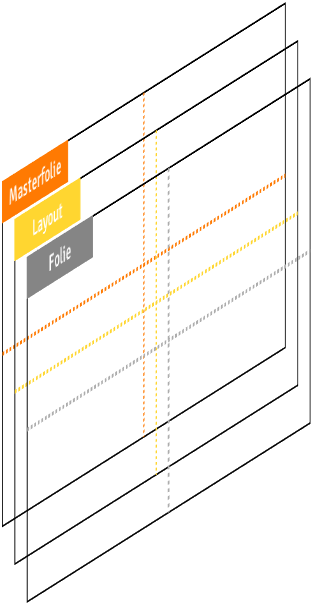
Wenn Sie mehr über den Zusammenhang von Masterlayout, Layout und Folie wissen möchten, lesen Sie sich gern auf meiner Webseite „Warum PowerPoint-Master“ nach.
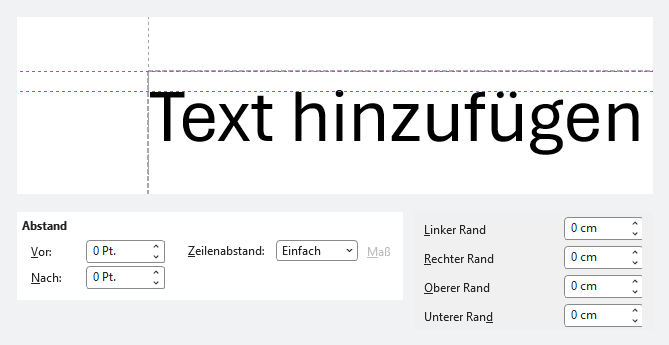
Im Vergleich zu Adobe InDesign ist die Zusammenarbeit von Textfeldern und Führungslinien in PowerPoint eingeschränkt. Problematisch ist vor allem, dass Text nicht exakt an den Feldrändern abschließt (besonders oben/unten) – selbst wenn der Innenabstand 0 cm ist und bei einzeiligem Zeilenabstand.
Tipp:
Manchmal erwischt man beim Arbeiten auf der Folie versehentlich eine Führungslinie und es besteht die Gefahr, dass sie verschoben wird.
Wenn man dies rechtzeitig merkt:
Maustaste nicht loslassen → schnell noch zusätzlich die Strg-Taste drücken,
um die Führungslinie zu kopieren. Anschließend kann man die (versehentliche) Kopie einfach löschen.
Der Befehl „rückgängig“ funktioniert bei Führungslinien leider nicht.
Intelligente Führungslinien sind etwas völlig anderes als klassische Führungslinien – werden aber oft verwechselt.
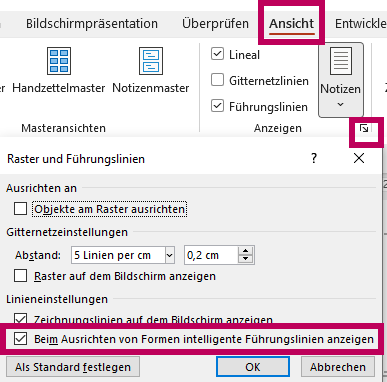
Auch die intelligenten Führungslinien müssen zunächst aktiviert werden.
Ansicht → Anzeigen → Beim Ausrichten von Formen intelligente Führungslinien anzeigen
Empfehlung:
Arbeiten Sie grundsätzlich mit aktivierten intelligenten Führungslinien, da diese den Workflow erleichtern.
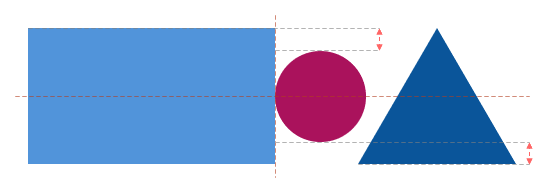
Nach der Aktivierung erscheinen die intelligenten Führungslinien automatisch beim Verschieben von Objekten und helfen enorm, Mittelpunkte, Kanten oder Abstände zu erkennen und Objekte per Maus auszurichten sowie zu skalieren.
Führungslinien in PowerPoint sind weit mehr als nur eine visuelle Hilfe – sie sind das Fundament für saubere, konsistente und professionelle Präsentationen. Wer den Unterschied zwischen Folienmaster, Layouts und einzelnen Folien versteht, Farben gezielt einsetzt und Führungslinien mit anderen Ausrichtungsfunktionen kombiniert, spart Zeit und vermeidet typische Layoutfehler.
Gerade bei der Übernahme von Layouts aus Adobe InDesign in PowerPoint oder beim Aufbau komplexer PowerPoint-Master und Präsentationen sind Führungslinien unverzichtbar. Richtig eingesetzt, entfalten sie ihr volles Potenzial – und machen PowerPoint zu einem deutlich präziseren Gestaltungswerkzeug.
Abschließend sei erwähnt, dass PowerPoint noch viele weitere unverzichtbare Werkzeuge zum Ausrichten und Platzieren von Objekten bietet. In diesem Blog-Artikel stand jedoch gezielt das Arbeiten mit Führungslinien im Fokus.
Möchten Sie Ihr (InDesign-)Layout originalgetreu in PowerPoint umsetzen lassen?
Dann sind Sie bei mir genau richtig!

Hallo, mein Name ist Irene Arnold. Seit über 30 Jahren erstelle ich Vorlagen und Dokumente in Microsoft Word und PowerPoint – stets im stimmigen Layout nach Styleguide und hoher Anwenderfreundlichkeit.
Bei der Zusammenarbeit mit Agenturen und Grafikern verstehe ich mich als „Brückenbauerin“ zwischen der Adobe- und der Microsoft-Welt.
Hier erfahren Sie mehr → „Arbeiten mit mir“