Auch wenn nicht mehr ganz so viele Briefe im Umschlag per Post versandt werden, sind sie vermutlich (neben E-Mails) die am häufigsten geschriebenen Geschäftspapiere. Damit bleiben sie ein wichtiger Kundenkontaktpunkt, eine Visitenkarte für den ersten Eindruck beim Empfänger.
Beim Versand von Briefen als PDF per E-Mail entfällt u. a. die haptische Wirkung hochwertigen Papiers. Umso wichtiger ist daher eine ansprechende Gestaltung Ihrer Geschäftspost, da diese beim Öffnen des PDFs der erste Blickfang ist.
Folgenden Anforderungen sollte jede Word-Vorlage für einen Geschäftsbrief gerecht werden:
Und dann gibt es natürlich noch die DIN 5008, die gerne berücksichtigt werden will und auch hilfreiche Empfehlungen gibt.
Doch ein Hinweis vorweg: Die DIN ist eine Empfehlung – sie ist kein Gesetz, was auf Biegen und Brechen eingehalten werden muss.
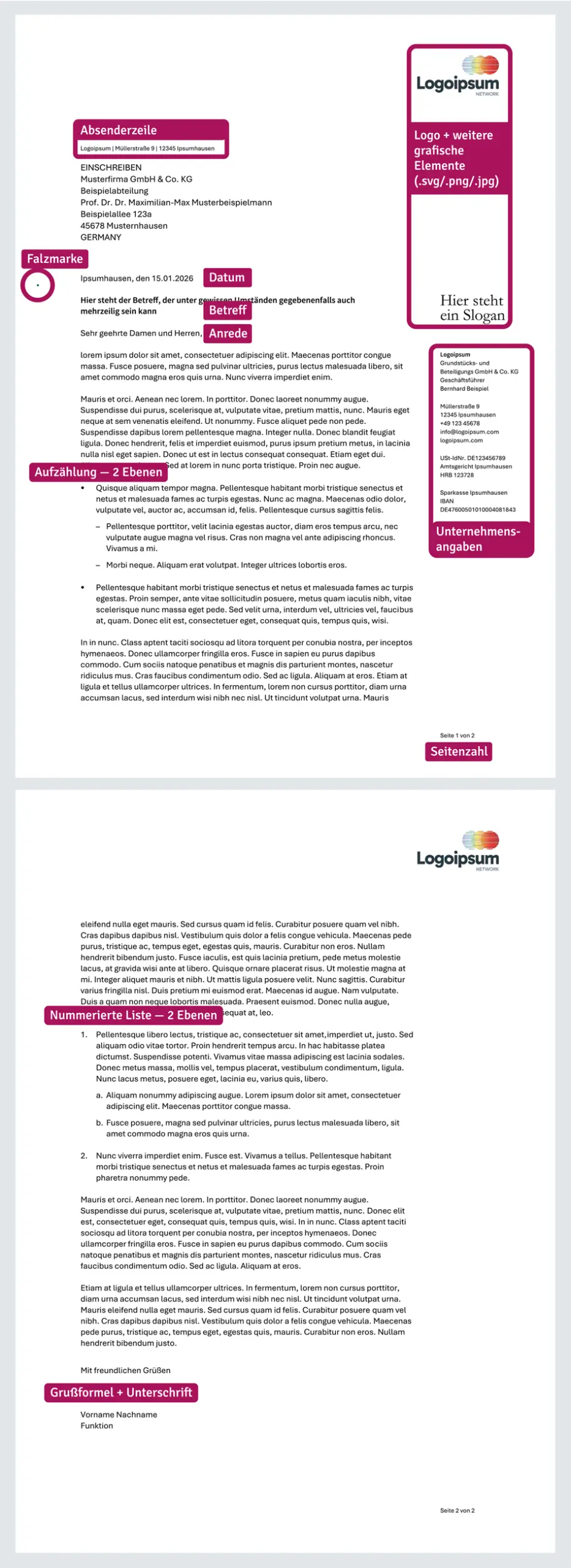
Häufig bekomme ich von Grafikern ein in InDesign entwickeltes Layout für einen Geschäftsbrief. Dies ist auch eine wunderbare Herangehensweise, um den Brief in Word zu übertragen. Meist ist bereits ein kurzer Text mit Absätzen verfasst. Doch es kommt immer wieder vor, dass wesentliche Bestandteile eines Briefes fehlen – zum Beispiel Datum, Seitenzahl, gestaltete Seite 2 ff.
Zur besseren Übersicht beschränke ich mich hier auf eine reine Aufzählung. Zusätzliche Informationen zu einigen Elementen finden Sie in den folgenden Kapiteln.
Mit „Fremdschriften“ meine ich Schriften, die in Windows und/oder dem MS Office-Pakte nicht enthalten sind – zum Beispiel gekaufte Lizenzschriften oder Google-Fonts.
Doch zu einem Firmen-Styleguide gehört verständlicherweise auch eine individuelle Firmentypografie. Ich finde, dass eine ästhetische, zum Unternehmensprofil passende Schrift, das Erscheinungsbild eines Schriftstückes abrundet. Doch schweren Herzens muss ich häufig ein großes ACHTUNG sagen, denn:
Nicht jede Schrift ist MS Office-tauglich!
So kann es zum Beispiel zu folgenden Problemen kommen:
Vor dem Einsatz von Fremdschriften
empfehle ich dringend, einen
umfassenden Kompatibilitätstest durchzuführen!
Und auch wichtig:
Alle verwendeten Schriften müssen auf jedem Rechner installiert sein – auch im Homeoffice. Einige Schriften lassen sich zwar in die Word-Vorlage einbetten, aber dies funktioniert aus unterschiedlichsten Gründen nicht immer zuverlässig und bläht die Dateigröße auf.
Elemente, die bis an den Blattrand reichen, wirken im PDF elegant – Bürodrucker können jedoch nicht randlos drucken. Dadurch leidet häufig der Gesamteindruck auf dem Papier.
Tipp:
Die Gestaltung immer in PDF-Ansicht
UND im Ausdruck prüfen.
Für mich ist stets der Praxisalltag des End-Anwenders ausschlaggebend – kombiniert mit einem gesunden Menschenverstand und jahrzehntelanger Erfahrung.
Bitte verstehen Sie mich nicht falsch, ich mag es wirklich gern einheitlich und korrekt → aber zuallererst praxisnah. Und da ist mir die DIN aktuell teilweise zu starr, zu oldschool → Beispiele: wenn von „Leerzeilen“ statt von konkreten Abstandsangaben gesprochen wird oder wer benötigt noch 3 langen Striche als Falzmarken?
Die DIN 5008 für Geschäftsbriefe gibt es in der Form A und Form B. Mir ist es bisher noch nicht gelungen, Form A in allen Fensterbriefumschlägen (C4-C6) so zu platzieren, dass die Empfänger-Adresse im Fenster problemlos lesbar ist.
Meine Empfehlung:
Form B
Die DIN empfiehlt Standardschriftarten wie zum Beispiel Arial in der Größe 10 bis 12 pt. Dies ist sicherlich ein guter Richtwert. Nach Möglichkeit würde ich jedoch bevorzugen:
Vorweg: Welche Angaben auf einem Briefbogen gesetzlich vorgeschrieben sind, ist u. a. von der Unternehmensform abhängig. Hierzu empfehle ich ggf. eine entsprechende rechtliche Beratung.
Wo auf Seite 1 des Briefbogens die Informationen zum Unternehmen platziert werden, hängt meines Erachtens auch davon ab, wie umfangreich diese sind. Hier liegt es im Ermessen des Designers, ob der rechte obere Bereich, eine breitere Spalte am rechten Rand oder die Fußzeile genutzt wird.
Wichtig ist die inhaltliche Zuordnung der Informationen, so dass der Brief-Empfänger diese möglichst schnell auf einen Blick findet – und zwar auf dem Blatt Papier in der Hand sowie im PDF am Monitor.
Zuerst möchte ich erwähnen, dass das Wort „Betreff“ oder „Betrifft“ auf einem Brief schon lange nichts mehr zu suchen hat – auch die DIN sieht dies nicht mehr vor. Dies stammt noch aus dem Schreibmaschinen-Zeitalter, als Hervorhebungen durch Fettungen und Schriftgröße nicht möglich waren. Heute macht eine moderne Gestaltung den Betreff eindeutig erkennbar.
Bei der Platzierung der Betreff-Zeile(n) lasse ich mich wieder ganz pragmatisch von Logik und Design leiten. Zum einen finde ich es äußerst unschön, wenn beim Falten eines Briefes der Knick direkt durch den Betreff-Text verläuft und zum anderen sollte es aus meiner Sicht unbedingt vermieden werden, dass Teile des Textes eventuell im Fenster eines Briefumschlages erkennbar sind.
Aus diesen beiden Faktoren ergibt sich, dass der Betreff idealerweise unterhalb der ersten Falzmarke beginnt.
Die DIN 5008 sieht 3 Falzmarken = 3 Striche, ausgehend vom linken Blattrand, vor. Lassen Sie mich kurz erläutern, warum ich dies nicht mehr zeitgemäß finde:
Die obere Falzmarke ist völlig ausreichend.
Durch die Faltung an der oberen Falzmarke ergibt sich die Faltung an der unteren Falzmarke automatisch.
Die mittlere Falzmarke ist für die Lochung vorgesehen. Doch wird dieser mittlere lange Strich wirklich noch benötigt? Sind nicht die allermeisten Locher inzwischen auf A4-Lochung eingestellt? Ich sage: ja – abgesehen davon, dass sich im Einzelfall auch durch ein schnelles Ecke auf Ecke legen des Blattes die Mitte für die Lochung bestimmen lässt.
(Lange) Striche, beginnend vom linken Blattrand, sind überflüssig und besonders im PDF störend.
Bleiben wir also bei der oberen Falzmarke. Doch warum muss diese am Blattrand beginnen? Das macht aus meiner Sicht keinen Sinn, weil jeder Bürodrucker einen gewissen Druckerrand benötigt, so dass der Strich erst etwa 5 mm vom Blattrand gedruckt wird. Und im PDF ist dieser „Balken“ völlig nutzlos.
Mein Vorschlag:
So ganz verzichten möchte ich auf die obere Falzmarke allerdings auf keinen Fall. Deshalb empfehle ich, diese Falzmarke individuell als dezentes Gestaltungselement anzulegen.
Die Form könnte sich am Logo orientieren – zum Beispiel ein kleiner Punkt, Quadrat in einer Farbe aus dem Styleguide und ca. 0,8 mm vom Blattrand entfernt – und nur auf Seite 1 ist völlig ausreichend.
So hat man eine Orientierung zum Falten des Blattes und im PDF wirkt die Falzmarke nicht störend.
Wird die Telefon-Nummer ohne Landesvorwahl angegeben, gilt lt. DIN:
Vorwahl des Ortes – 1 Leerzeichen – Ziffern der Telefon-Nummer ohne Leerzeichen/Gliederung schreiben.
Eine eventuelle Durchwahlnummer wird mit einem Bindestrich abgetrennt.
0123 456789 = Beispiel ohne Durchwahlnummer
0123 456789-234 = Beispiel mit Durchwahlnummer
Im internationalen Kontext kommt noch die Landesvorwahl hinzu. Diese wird mit einem vorangestellten „+“ gekennzeichnet. Dann die Ziffern der Landesvorwahl und ein Leerzeichen. Die „0“ der Ortsvorwahl entfällt, wird auch nicht in Klammern gesetzt.
+49 123 456789 = Beispiel mit Landesvorwahl
Meine Meinung:
Besteht die Telefon-Nummer (ohne Ortsvorwahl) aus max. 6 Ziffern, kann das Auge diese vermutlich noch relativ gut erfassen. Doch immer wieder begegnen mir Telefon-Nummern, die zum Beispiel aus 8 Ziffern bestehen. Hier wird es unübersichtlich – und ich bevorzuge eine gute Lesbarkeit durch eine sinnvolle Gliederung – auch wenn diese nicht der DIN-Empfehlung entspricht.
Letztendlich ist es für mich eine Einzelfallentscheidung und kommt u. a. auf die Ziffernfolge an.
Zwei Beispiele:
06471 9275881 – durch die „881“ am Ende kann man die Nummer m. E. noch ganz gut erfassen.
0170 96929692 – hier finde ich 0170 9692 9692 deutlich lesbarer und würde von der DIN-Empfehlung abweichen.
Manchmal entsteht der Wunsch, dass beim Öffnen der Datei zum Brief schreiben das aktuelle Tagesdatum automatisch erscheint. Soweit so gut so einfach – auf den ersten Blick. Word bietet hierfür unterschiedliche Feldfunktionen an – ehrlich gesagt überzeugt mich keine. Schauen wir uns 2 Feldfunktionen einmal genauer an:
Plausibel erscheint mir die Funktion „Date“. Diese Funktion fügt automatisch das aktuelle Datum ein und in welcher Form das Datum erscheinen soll, ist auch definierbar.
Schreiben wir also einen Brief mit „Date“, speichert ihn. 3 Tage später schauen wir uns den Brief noch einmal an, möchten wissen: Wann wurde er geschrieben?
Und was wird angezeigt? Das aktuelle Datum – also 3 Tage später.
Es ist nicht mehr nachvollziehbar, wann dieser Brief ursprünglich geschrieben wurde.
Falls diese Problematik keine Rolle spielt, wunderbar – dann ist „Date“ eine Möglichkeit für ein automatisches Datum.
„Create Date“ hört sich vermeintlich noch passender an – fügt es doch das Erstellungsdatum ein und die o. a. Problematik sollte keine Rolle spielen. Doch eines gilt es zu beachten: „Create Date“ fügt das Datum ein, an dem ein Dokument auf Basis einer Word-Vorlage erstellt wurde – also wann aus einer .dotx-Datei eine .docx-Datei erstellt wurde.
Dies ist unproblematisch bis man im Praxisalltag eventuell die erstellte .docx-Datei weiterverwenden möchte, weil sich zum Beispiel nur eine Kleinigkeit in dem bereits bestehenden Brief ändert. Dann sollte man aufpassen: das Datum ändert sich bei einem erneuten Speichern nämlich nicht automatisch mit – das ursprüngliche Datum (als die erste .docx-Datei erstellt wurde) bleibt erhalten.
Mein Alternativ-Vorschlag:
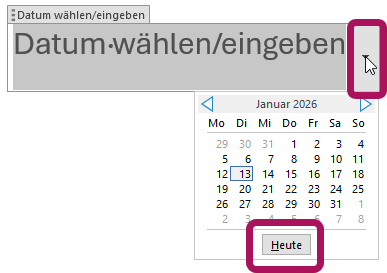
Ich nutze für die Wahl des Datums gern das Kalenderblatt aus den Entwicklertools.
Es sind zwar 2 Klicks notwendig, aber zum einen kann man ein beliebiges Datum wählen und zum anderen ändert sich dieses zukünftig auch nicht.
Das Format des Datums ist auch hier definierbar. Und selbst manuell könnte man ein individuelles Datum eingeben.
Schauen wir uns das alles einmal praktisch an. So einfach lassen sich mit einer professionellen Word-Vorlage Briefe schreiben:
Im Folgenden finden Sie einen kurzen Überblick über häufige Angaben in Geschäftsbriefen, bei deren Schreibweise es oft zu Unsicherheiten kommt:
Was früher selbstverständlich war, findet sich auch heute noch: Briefbögen, die professionell in einer Druckerei erstellt wurden und anschließend im Bürodrucker weiterverwendet werden. In solchen Fällen sollten die bereits auf dem Papier vorhandenen Elemente – etwa ein Logo – nicht im Word-Template enthalten sein.
Gleichzeitig soll dieselbe Word-Vorlage aber auch für den Versand von Briefen als PDF genutzt werden. In diesem Fall sind alle Elemente notwendig. Es entsteht also der Wunsch, je nach Bedarf Elemente ein- oder ausblenden zu können.
Was zunächst unkompliziert klingt, erweist sich in der Praxis jedoch häufig als schwierig. Zunächst muss geklärt werden, um welche Art von Elementen es sich handelt. Handelt es sich beispielsweise lediglich um ein Logo, das auf der ersten Seite und den Folgeseiten identisch ist, kann das Einfügen als Wasserzeichen eine mögliche Lösung sein. Dabei ist jedoch zu beachten, dass Word hier nur Pixelgrafiken unterstützt – Vektorgrafiken lassen sich leider nicht als Wasserzeichen verwenden.
Alternativ könnten die entsprechenden (gruppierten) Elemente auf Seite 1 und den Folgeseiten manuell entfernt werden, was jedoch wenig komfortabel ist.
Welche Lösung im Einzelfall sinnvoll und umsetzbar ist, muss daher individuell geprüft werden. In der Praxis führt dies oft dazu, dass zwei separate Word-Templates erstellt werden: eine Version mit allen grafischen Elementen für den PDF-Versand und eine zweite, reduzierte Version ohne die bereits auf dem gedruckten Briefbogen vorhandenen Inhalte.
Ein gutes Word-Brieftemplate ist:
Entscheidend ist, dass Ihre Geschäftsbriefe professionell wirken und im Alltag problemlos funktionieren.

Hallo, mein Name ist Irene Arnold. Seit über 30 Jahren erstelle ich Vorlagen und Dokumente in Microsoft Word und PowerPoint – stets im stimmigen Layout nach Styleguide und hoher Anwenderfreundlichkeit.
Bei der Zusammenarbeit mit Agenturen und Grafikern verstehe ich mich als „Brückenbauerin“ zwischen der Adobe- und der Microsoft-Welt.
Hier erfahren Sie mehr → „Arbeiten mit mir“