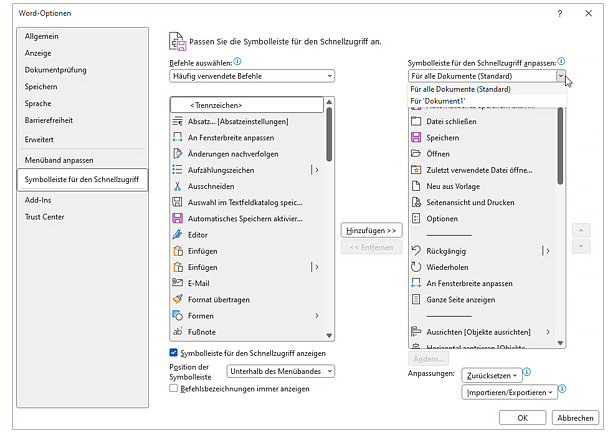
Ich erinnere mich noch gut an das Jahr 2007: Mit großer Neugier öffnete ich das neue MS Word. Die Erwartungen waren hoch – schließlich versprach das neue Ribbon-Menü eine echte Revolution, inklusive einer individuell anpassbaren Symbolleiste für den Schnellzugriff.
Nach über zehn Jahren mit dem klassischen Menüband war mein erster Eindruck erwartungsgemäß eher nüchtern: Okay, ganz anders – aber schauen wir mal …
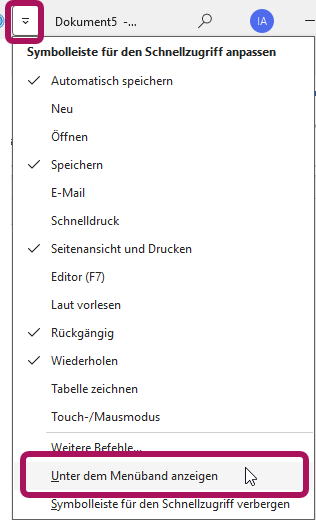
Eine Sache störte mich sofort: der lange Mausweg nach links oben zur Symbolleiste für den Schnellzugriff. Also klickte ich auf das kleine Dreieck am Ende der Leiste. Mein Blick blieb bei der Option „Unter dem Menüband anzeigen“ hängen.
Ein Klick – und zack: Die Symbolleiste rutschte direkt unter das Menüband. Deutlich ergonomischer und angenehmer zu erreichen. Natürlich habe ich das sofort auch in PowerPoint und Excel getestet – mit demselben positiven Ergebnis.
Da ich schon immer mit großen Monitoren arbeite, war schnell klar: Eine gut gefüllte, sinnvoll strukturierte Symbolleiste kann enorm viel Zeit sparen. Weniger Klicks, kürzere Mauswege – und langfristig auch eine Entlastung für Handgelenke und Schultern.
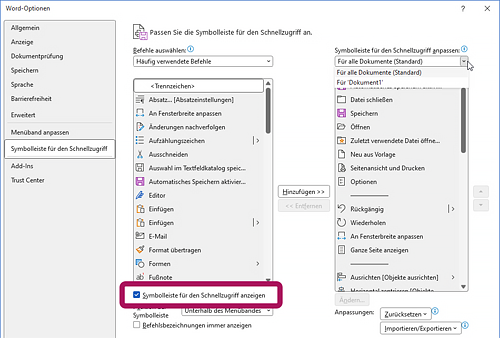
Symbolleiste für den Schnellzugriff einblenden
Standardmäßig ist die Symbolleiste für den Schnellzugriff aktiviert. Sollte sie bei Ihnen dennoch nicht sichtbar sein, fehlt vermutlich eine Einstellung unter:
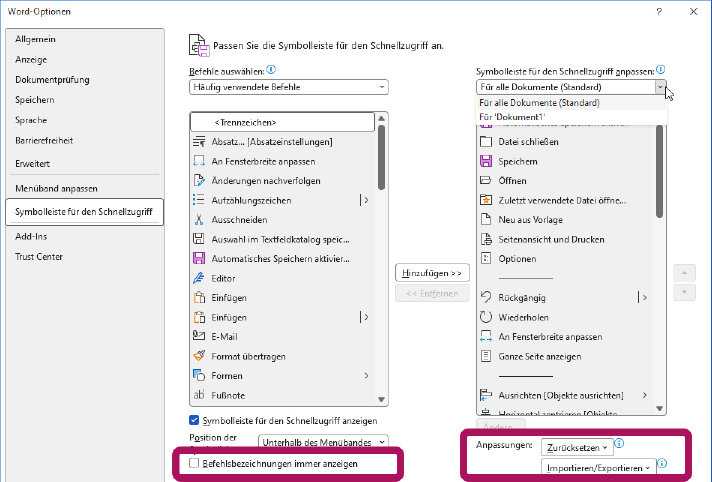
Datei → Optionen → Symbolleiste für den Schnellzugriff
Unten muss das Häkchen bei
„Symbolleiste für den Schnellzugriff anzeigen“ gesetzt sein.
Vorab ein wichtiger Hinweis:
Auch Tastaturkürzel, Doppelklicks und Kontextmenüs sind hervorragende Werkzeuge für effizientes Arbeiten – besonders, wenn die Hände ohnehin auf Tastatur oder Maus liegen. In diesem Artikel konzentrieren wir uns jedoch bewusst auf die Möglichkeiten der Symbolleiste für den Schnellzugriff.
Für Word, PowerPoint, Excel und weitere Programme aus dem Office-Paket von Microsoft können Sie eine eigene Symbolleiste erstellen. Sogar dokumentbezogene Anpassungen sind möglich – etwas, das ich persönlich nur sehr gezielt nutze.
Da jeder Anwender andere Aufgaben erledigt, gibt es kein allgemeingültiges „Rezept“ für die perfekte Symbolleiste. Aber es gibt klare Wege, wie Sie Ihren Schnellzugriff optimal gestalten können.
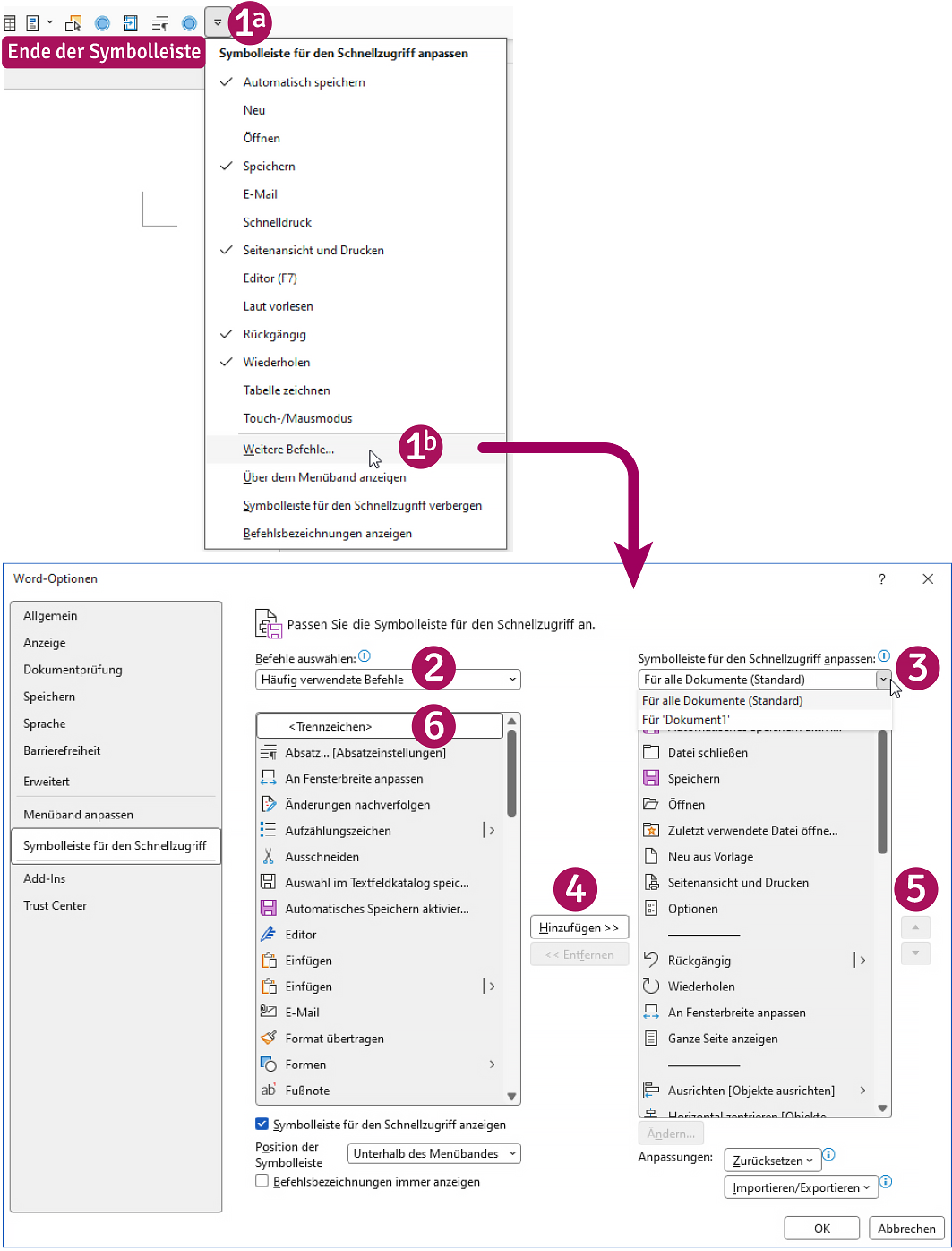
Je mehr Schaltflächen Sie hinzufügen, desto wichtiger wird eine klare Ordnung. Gruppieren Sie Befehle thematisch und trennen Sie diese ggf. mit Trennzeichen. So finden Sie benötigte Funktionen schneller – und vermeiden unnötiges Suchen.

Gängige Symbole wie „Speichern“ oder „Drucken“ erkennt man sofort. Bei weniger bekannten Symbolen hilft die Quick-Info:
Einfach mit der Maus kurz über dem Symbol verweilen – ganz ohne Klick.
Zusätzlich können Sie sich dauerhaft die „Befehlsbezeichnungen anzeigen lassen,“ indem Sie im bekannten Options-Fenster die entsprechende Einstellung aktivieren (siehe Screenshot unten).
Sie haben Ihre Symbolleiste perfekt eingerichtet und bekommen einen neuen Rechner? Oder möchten dieselbe Umgebung im Homeoffice nutzen? Kein Problem.
Über „Importieren/Exportieren“ können Sie Ihre Einstellungen sichern. Dabei wird automatisch eine *.exportedUI-Datei erstellt, die Sie auf einem anderen PC oder Laptop wieder importieren können – und sofort genauso weiterarbeiten wie gewohnt.
Sicher gibt es auch Situationen, in denen die Standardeinstellung wieder hergestellt werden soll. Auch dies ist mit wenigen Mausklicks im bekannten Fenster erledigt. Rechts unten finden Sie den Button „Zurücksetzen“.
Dort können Sie wählen, ob Sie „Nur die Symbolleiste für den Schnellzugriff zurücksetzen“ möchten oder – falls Sie auch im Menü Anpassungen vorgenommen haben – „Alle Anpassungen zurücksetzen“ möchten.
Die Symbolleiste für den Schnellzugriff ist ein oft unterschätztes Werkzeug. Wer sich einmal bewusst Zeit nimmt, sie an die eigenen Arbeitsabläufe anzupassen, profitiert langfristig: kürzere Mauswege, weniger Klicks, schnelleres Arbeiten und mehr Ergonomie im Alltag.
Gerade bei täglicher Arbeit mit Word, Excel oder PowerPoint summieren sich diese kleinen Optimierungen zu einem spürbaren Zeitgewinn.
Ein paar Minuten Einrichtung heute
sparen Ihnen morgen – und an jedem weiteren Arbeitstag – wertvolle Zeit.

Hallo, mein Name ist Irene Arnold. Seit über 30 Jahren erstelle ich Vorlagen und Dokumente in Microsoft Word und PowerPoint – stets im stimmigen Layout nach Styleguide und hoher Anwenderfreundlichkeit.
Bei der Zusammenarbeit mit Agenturen und Grafikern verstehe ich mich als „Brückenbauerin“ zwischen der Adobe- und der Microsoft-Welt.
Hier erfahren Sie mehr → „Arbeiten mit mir“